
LINELINE中文下载官网

使用教程

LINE 中文版图文教程

从下载安装、账号注册,到中文设置、好友添加、群组协作、聊天备份、Pay 与 VOOM 使用,本页用一图一说的方式带你系统掌握 LINE 中文版的全部关键操作。所有截图均来自实际界面,覆盖桌面端与移动端两条主线。

LINE 使用教程封面
LINE 教程截图:下载与安装 LINE 中文版

入门 · 01

01 章 · 下载与安装 LINE 中文版

在本站下载中心选择对应平台的安装包:Windows 用户下载 LineInst.exe 后双击运行,按向导选择安装路径;macOS 用户前往 Mac App Store,通过 Apple ID 授权下载;iPhone / iPad 用户在 App Store 搜索 LINE 后点击「获取」;Android 用户可选择 APK 直装或前往 Google Play 安装。安装过程中如果出现「安装失败」,请先关闭杀毒软件或允许「未知来源」安装权限。

操作小贴士

  • Windows 建议下载 64 位版本;32 位系统官方已不再支持
  • Android APK 首次安装需允许当前浏览器安装未知来源应用
  • 如下载缓慢,可切换到 Wi-Fi 网络或使用其他浏览器重试
LINE 教程截图:注册 LINE 账号 & 绑定邮箱

入门 · 02

02 章 · 注册 LINE 账号 & 绑定邮箱

打开手机端 LINE,点击「新用户注册」,输入手机号后接收短信验证码;接着设置显示名、头像、朋友权限。建议在「设置 → 我的账号 → 电子邮件账号」中额外绑定一个常用邮箱,方便未来在桌面端登录、找回密码。绑定完成后返回聊天页,你会看到官方账号发来的欢迎消息。

操作小贴士

  • 手机号建议使用海外号,接收验证码更稳定
  • 邮箱建议使用 Gmail / Outlook 等国际邮箱
  • 关闭「允许通过 ID 搜索加好友」以保护隐私
LINE 教程截图:登录 Windows / macOS 桌面端

入门 · 03

03 章 · 登录 Windows / macOS 桌面端

在桌面端启动 LINE 后,点击「使用邮箱账号登录」;输入注册邮箱与密码;系统会推送验证码到你的手机端,输入 4 位数验证码即可完成登录。你也可以选择「使用 QR 码登录」,在手机端「设置 → 使用 LINE 应用于其他设备」中扫描桌面端二维码,一步登录。

操作小贴士

  • 第一次桌面端登录会强制手机验证,确保安全
  • 登录后聊天记录会自动云同步,无需手动导出
  • 多台电脑可以同时登录同一个账号,但仅允许一台 iPad
LINE 教程截图:把界面切换为简体 / 繁体中文

配置 · 04

04 章 · 把界面切换为简体 / 繁体中文

首次安装 LINE 时默认跟随系统语言,如果显示为英文或日文,可以进入「Settings → General → Language」,选择「简体中文」或「繁体中文」;桌面端在「设置 → 显示 → 语言」中同样能找到中文选项。切换语言后 LINE 会自动重启,界面即刻更新为中文。

操作小贴士

  • 如果找不到语言选项,请先确保 LINE 已经更新到最新版
  • 系统语言为英文时,选项名可能显示为「Language」
  • 切换语言不会影响你的聊天记录、好友与贴图
LINE 教程截图:添加好友与创建群组

使用 · 05

05 章 · 添加好友与创建群组

LINE 添加好友有三种方式:通过手机号 / LINE ID 搜索、扫描对方 QR 码、通过通讯录自动匹配。创建群组时选择「聊天 → 新建 → 群组」,输入群组名称并邀请好友即可;群组内可以启用记事本、群相册、公告置顶等协作功能。

操作小贴士

  • 分享自己的 LINE ID 时建议附带 QR 码,避免误加
  • 群组人数上限 500 人,公众社群可扩展至 5000 人
  • 群组公告支持置顶最多 3 条,方便统一通知
LINE 教程截图:聊天记录备份与迁移

使用 · 06

06 章 · 聊天记录备份与迁移

换机前,在旧手机进入「设置 → 聊天 → 备份聊天记录」,iPhone 用户备份到 iCloud,Android 用户备份到 Google Drive。新手机登录同一账号后,会自动检测到备份文件并提示你恢复。桌面端聊天记录不需要手动备份,会随账号云同步。

操作小贴士

  • 建议每周开启一次自动备份,避免丢失数据
  • 备份文件仅可被本人账号恢复,即使他人拿到也无法读取
  • 跨系统迁移(如 iOS → Android)需要按官方指南使用「聊天记录传送」功能
LINE 教程截图:订阅贴图与主题

进阶 · 07

07 章 · 订阅贴图与主题

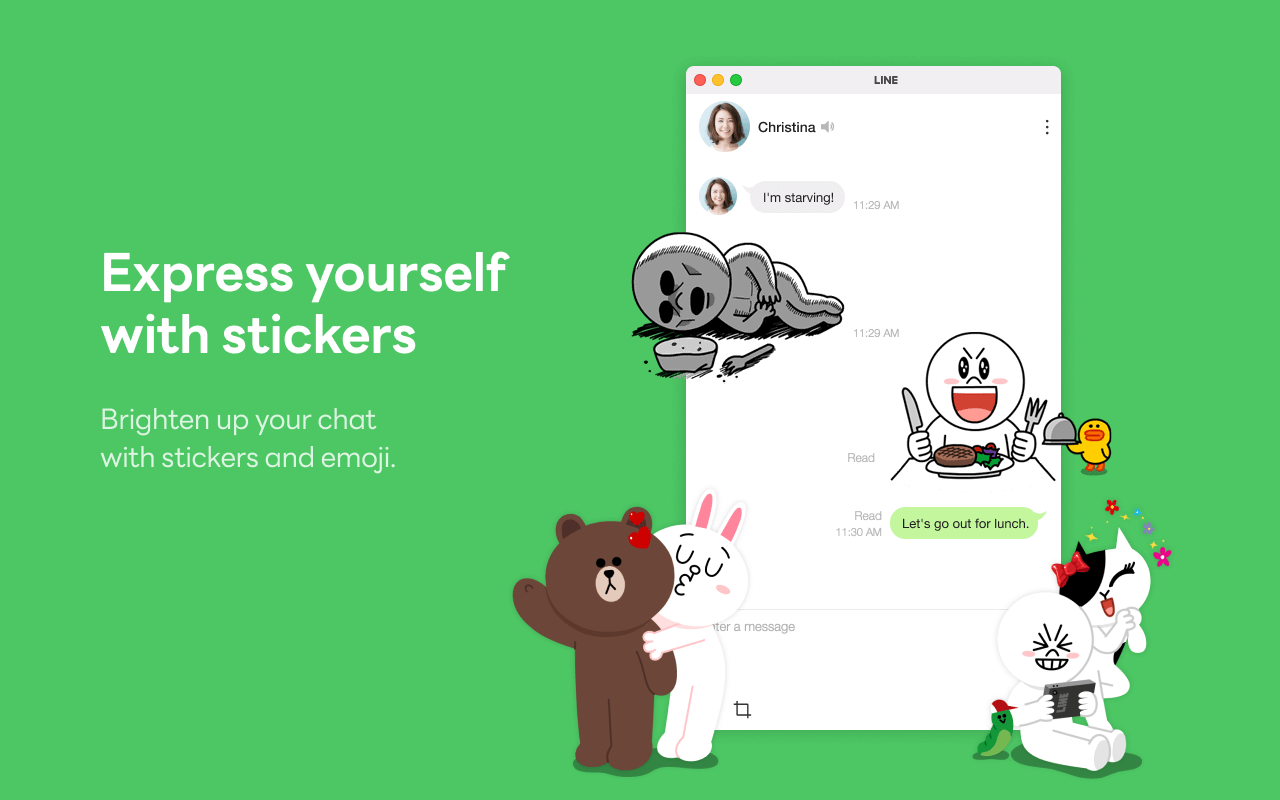
进入贴图小铺,可以按分类、热度、免费/付费筛选浏览。首次订阅 LINE Premium 贴图,通常有 7 天免费试用;订阅期内可畅用平台上超过 500 万个贴图。购买后的贴图与主题会绑定账号,可在多个设备同步使用。

操作小贴士

  • 免费贴图通常有 30 天使用期限,需按时更新
  • 订阅 LINE Premium 后无法离线保存已下载贴图
  • 关注创作者账号可以获取新贴图上架通知
LINE 教程截图:开启 LINE Pay 与 LINE VOOM

进阶 · 08

08 章 · 开启 LINE Pay 与 LINE VOOM

在日本、台湾、泰国等地区,LINE Pay 是主流移动支付方式。首次使用需要在「钱包 → LINE Pay」中完成实名认证与银行卡绑定;LINE VOOM 则是短视频与直播平台,你可以在个人页发布短视频,也可以关注感兴趣的创作者。

操作小贴士

  • LINE Pay 目前仅在支持地区提供实名支付服务
  • LINE VOOM 支持文字、图片、视频、直播四种内容形式
  • 开启 LINE VOOM 通知,可第一时间收到创作者更新

按图文教程一步步操作,5 分钟上手 LINE

如果你在操作过程中遇到问题,可以随时打开常见问题解答自助排查;桌面端与手机端的教程页可以直接对照本页图片进行操作,避免走弯路。